Para seguir navegando, permite que se muestren anuncios.
Parece que estás usando una extensión o un antivirus para bloquear anuncios. Dependemos de la publicidad para mantener nuestra web.
¿Cuál de estas extensiones tienes?
Adblock
Adblock Plus
uBlock Origin
...Otro
1. Haz clic en el ícono de AdBlock , situado en el área de extensiones del navegador (en la esquina superior derecha de la pantalla). Es posible que veas un pequeño número cubriendo parte del ícono.
2. Selecciona No ejecutar en páginas de este sitio web.
3. En el cuadro de diálogo No ejecutar AdBlock en…, selecciona Excluir. El icono de AdBlock cambiará a un puño con el pulgar levantado
1. Haz clic en el ícono de AdBlock Plus , situado en el área de extensiones del navegador (en la esquina superior derecha de la pantalla). Es posible que veas un pequeño número cubriendo parte del ícono.
2. Haz clic en el botón de activación de modo que se deslice hacia la izquierda.
3. Haz clic en el botón Actualizar
1. Haz clic en el ícono de uBlock Origin , situado en el área de extensiones del navegador (en la esquina superior derecha de la pantalla). Es posible que veas un pequeño número cubriendo parte del ícono.
2. Haz clic en el botón de activación. Se pondrá en gris, lo que indica Que ya no se bloquearán los anuncios de ese sitio web.
3. Haz clic en el botón Actualizar.
1. Haz clic en el ícono de la extensión del bloqueador de anuncios instalada en tu navegador. Generalmente, se encuentra en la esquina superior derecha de la pantalla. Es posible que tengas más de un bloqueador de anuncios instalado.
2. Sigue las instrucciones para inhabilitar el bloqueador de anuncios en el sitio web que estés viendo. Es posible que tengas que seleccionar una opción en un menú o hacer clic en un botón.
3. Actualiza la página siguiendo las indicaciones o haciendo clic en el botón actualizar o volver a cargar de tu navegador.
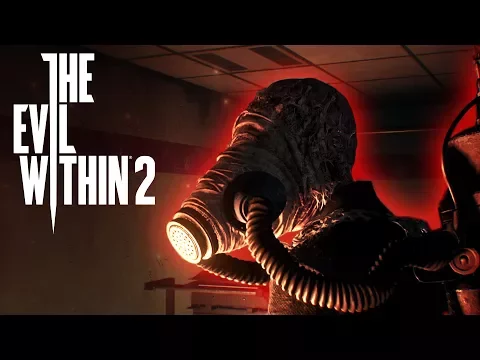
¡Sorprendente! Las nuevas imágenes de The Evil Within 2 y los requisitos mínimos que tienes que conocer
En el pasado E3 lanzaron el primer tráiler. Pero pocos realmente entendieron el argumento del juego, que sin duda se perfila como el mejor en el género del "survival horror".
La secuela del juego de terror llegará al mercado el 13 de octubre de este año y ha sido toda una sorpresa en esta E3. En el primer tráiler solo se vieron imágenes inconexas, pero desde su presentación Bethesda ha ido mostrando cada vez más información del juego en diferentes videos como a continuación.
El juego podría convertirse en uno de los mejores "survival horror" del año. Ya que Outlast 2 no ha llegado a ser un juego sobresaliente al repetir mucho de las mecánicas del juego anterior. The Evil Within 2 llegará para todas las consolas de la última generación (Xbox One, PlayStation 4 y PC).
En Steam ya se encuentran los requerimientos mínimos y recomendados para PC que te dejamos a continuación. Además cada vez vemos más imágenes del juego en tráilers y en fotos que Bethesda comparte.
The Evil Within 2 - Requisitos mínimos:
-Sistema Operativo: Windows 7/8.1/10 (versión de 64-bit). -Procesador: Intel Core i5-2400 / AMD FX-8320 o superior. -Memoria de sistema: 8GB RAM. -Tarjeta Gráfica: NVIDIA GTX 660 2GB / AMD HD 7970 de 3GB o superior. -Espacio en Disco Duro: 40GB de espacio libre. -The Evil Within 2
Requisitos recomendados:
-Sistema Operativo: Windows 7/8.1/10 (64-bit versions). -Procesador: Intel Core i7-4770 / AMD Ryzen 5 1600X o superior. -Memoria de Sistema: 16GB de Ram. -Tarjeta Gráfica: NVIDIA GTX 1060 6GB / AMD RX 480 de 8GB o superior. -Espacio en Disco Duro: 40GB de espacio libre.


:quality(75)/cloudfront-us-east-1.images.arcpublishing.com/elcomercio/C4C5HII5IZG77AI7JJO7LQICSA.jpg)

:quality(90)/cloudfront-us-east-1.images.arcpublishing.com/elcomercio/C4C5HII5IZG77AI7JJO7LQICSA.jpg)

:quality(90)/cloudfront-us-east-1.images.arcpublishing.com/elcomercio/C4C5HII5IZG77AI7JJO7LQICSA.jpg)
:quality(90)/cloudfront-us-east-1.images.arcpublishing.com/elcomercio/HEFBOSYOCVHTLCU63WEVINFMYU.jpg)
:quality(90)/cloudfront-us-east-1.images.arcpublishing.com/elcomercio/TNC5CUS6DJEBTMXM6D72562HUE.jpg)
:quality(90)/cloudfront-us-east-1.images.arcpublishing.com/elcomercio/CPYDV6BKBJBJ3LM6I3UAGXEYQE.jpg)
:quality(90)/cloudfront-us-east-1.images.arcpublishing.com/elcomercio/NRXZ76F7NFGVNOTI3HTYNL5ARM.jpg)
:quality(90)/cloudfront-us-east-1.images.arcpublishing.com/elcomercio/IM2PCI5MXZD7HEZZYWCYYYP3DA.jpg)
:quality(90)/cloudfront-us-east-1.images.arcpublishing.com/elcomercio/Q3MZBJAIIBFYLP4USRMHYEBNVI.jpg)
:quality(90)/cloudfront-us-east-1.images.arcpublishing.com/elcomercio/TMWDETHXZVDIBLCMUPVSLQ3TQE.jpg)
:quality(90)/cloudfront-us-east-1.images.arcpublishing.com/elcomercio/6R3HM65SWVFOZB2DGNAL5BYPDY.jpg)
:quality(90)/cloudfront-us-east-1.images.arcpublishing.com/elcomercio/H2LJZBI5BBA4XI5LFXHY2XT64A.jpg)
:quality(90)/cloudfront-us-east-1.images.arcpublishing.com/elcomercio/D4ZMOULN7FEWPHLHNWONYLWJQI.jpg)
:quality(90)/cloudfront-us-east-1.images.arcpublishing.com/elcomercio/B2YNLWXLRVGGZPRPD46L5RCVRM.jpg)
:quality(90)/cloudfront-us-east-1.images.arcpublishing.com/elcomercio/AF6G6FQJL5C5JAMIGRLBKUARMQ.jpg)